
MENU
  • 対応範囲FLOW
  • 事業内容SERVICE
  • 実績WORKS
  • 対応メーカーMAKERS
  • よくある質問FAQ
  • 会社概要COMPANY
  • 記事BLOG
  • お問い合わせCONTACT
九州・宮崎を中心にPLCラダー設計・制御盤製作のサービスを展開。
株式会社ARROWS
  • 対応範囲FLOW
  • 事業内容SERVICE
  • 実績WORKS
  • 対応メーカーMAKERS
  • よくある質問FAQ
  • 会社概要COMPANY
  • 記事BLOG
  • お問い合わせCONTACT
株式会社ARROWS
  • 対応範囲FLOW
  • 事業内容SERVICE
  • 実績WORKS
  • 対応メーカーMAKERS
  • よくある質問FAQ
  • 会社概要COMPANY
  • 記事BLOG
  • お問い合わせCONTACT
  1. ホーム
  2. PLC
  3. パソコンの電卓で「バイナリー・BCD・2進数」の値を確認する簡単な方法

パソコンの電卓で「バイナリー・BCD・2進数」の値を確認する簡単な方法

2026 10/01
PLC
2023年12月19日2026年10月1日

ラダープログラムで設計をしていたり、現地での試運転調整をしていると、

PLCとの接続する機器によっては、数値をバイナリーやBCDの変換する場面があります。

その際に、変換するプログラムを作成後、その変換して出力された数値が、

適正に変換させた値なのかを確認する必要があります。

そこで、私が使っているパソコンの標準機能インストールされたある「電卓」を使ってできる

「バイナリー・BCD・2進数」の簡単な確認方法を紹介します。

目次

Windows 標準機能の電卓を起動する

電卓をプログラマーモードにする

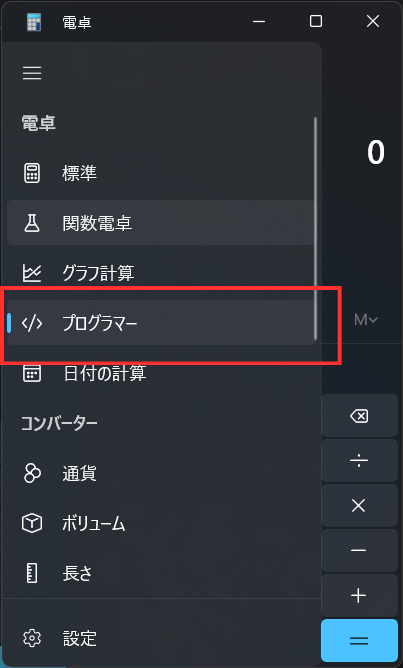
電卓でバイナリーやBCDを扱うには、プログラマーモードに切り替える必要があります。

電卓を起動し、左上の三本線をクリックし、下記の「</> プログラマー」を選択します。
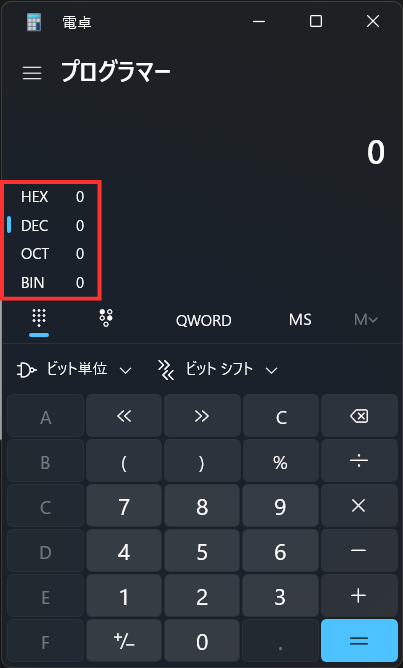
下記の画像のような電卓表示になれば、切替完了です。
電卓に数値を打ち込む

入力表示形式を選択する

下の画像の赤枠内の入力表示を選択します。

下記対応してます。

HEX:BCD入力(HEXでの入力も可)

DEC:バイナリー

OCT:今回は使用しないので、割愛します。

BIN:二進数

数値を入力

例:BCD「1234」のバイナリー・2進数の値を知りたい場合

HEXを選択し、「1234」と入力すると、

DEC(バイナリー):4660

BIN:0001 0010 0011 0100

となります。

HEXの表示器であれば、PLCからバイナリー出力で「4660」が出ていれば、表示器では「1234」を表示されます。

例:BCD「2500」のバイナリー・2進数の値を知りたい場合

HEXを選択し、「2500」と入力すると、

DEC(バイナリー):9472

BIN:0010 0101 0000 0000

となります。

HEXの表示器であれば、PLCからバイナリー出力で「9472」が出ていれば、表示器では「2500」を表示されます。
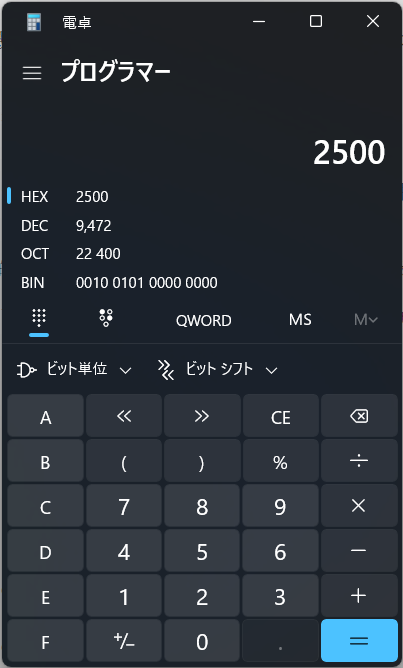
BCD入力にHEXを選択をしていますが、A~Fを使用していないだけなので問題ありません。

もちろんHEXまで対応しているので、数値だけではなく、「2DC9」のようなHEX表示のバイナリー・2進数の値も表示可能です。

バイナリーの乗数計算を楽にする方法

1.関数電卓モードにする。

2.X^Yの計算を使う

例)ここでは、2の6乗をする方法を書いています。

①Xの部分の2を押す。

②X^Yを押す。

③Yの部分の6を押す。

④イコールを押すと、答えが出ます。

まとめ

このWindowsの標準機能の電卓を使えば、現場でいちいち確認のために手計算をする必要もなく、

正確に簡単に確認が出来るので、覚えておくと現場での効率化に役に立つと思います。

株式会社ARROWS
一発で分かる!ラダーでよく出てくるバイナリーとBCDの違いとは? | 株式会社ARROWS この記事では、ラダー回路によく出てくるバイナリーとBCDの考え方を分かりやすく説明しています。 今回は、分かりやすく1ワード(16ビット)で考えます。 例えば、1…
株式会社ARROWS
バイナリーとBCDの2ワードの最大値はコレ!! | 株式会社ARROWS 本記事では、計算やデータ処理において重要な概念である「ワードの最大値」に焦点を当てます。 特に、バイナリーやBCD(Binary Coded Decimal)といったデータ形式における…
PLC
BCD Designer3 PLC シーケンサ タッチパネル バイナリー ラダー

この記事が気に入ったら
フォローしてね!

Follow @ARROW_S0210 Follow Me
よかったらシェアしてね!
  • 誰でも出来る!GX simulatorを使って、Works2とDesigner3をオフラインでつなぐ方法
  • 実績紹介

関連記事

  • 制御の勉強は何から始める?初心者向けPLC・ラダー学習のアイキャッチ
    PLC・ラダーの勉強は何から?初心者が制御を学ぶ順番と、つまずきやすいところ
    2026年11月8日
  • 三菱PLC 生産終了 いつまで使える? 置換えの進め方
    三菱PLCの置換えガイド|A/AnS/Qシリーズの生産終了・修理期限と、止める時間を短くする進め方
    2026年10月28日
  • PID制御の基本と温調計の出力設定
    電磁弁がカチカチ鳴るのは故障?温度調節器のPID制御と出力設定の基本をやさしく解説
    2026年10月27日
  • 三菱電機のラダー生成AI 現場で使える?(アイキャッチ)
    三菱電機の「ラダー生成AI」は現場で使える?制御屋が読み解く、できること・まだ無理なこと
    2026年10月22日
  • AIでラダープログラムを作る3つの方法
    AIでラダープログラムを作る3つの方法|三菱・キーエンスへの入れ方
    2026年10月20日
  • ラダーとSTはどう使い分ける?
    ラダーとSTはどう使い分ける?現場で迷わないための考え方
    2026年10月19日
  • KV-X500のST言語でZFを10ブロックに分けてデータを出し入れする
    KV-X500のST言語で、ZFを10ブロックに分けてデータを出し入れする方法
    2026年10月19日
  • 5分で分かる三菱の命令語WTOの使い方!
    2024年5月16日
検索
人気記事
  • 【全25問!!】ラダー回路の練習問題集はコチラ
    ラダー練習問題
  • PLCラダー学習【初級編】問題No.1~No.2 AND回路
    ラダー練習問題
  • 一発で分かる!ラダーでよく出てくるバイナリーとBCDの違いとは?
    PLC
  • 誰でも出来る!GX simulatorを使って、Works2とDesigner3をオフラインでつなぐ方法
    PLC
  • 【抜粋】電気制御でよく使う!電線サイズと許容電流の一覧表
    知識
新着記事
  • 制御の勉強は何から始める?初心者向けPLC・ラダー学習のアイキャッチ
    PLC・ラダーの勉強は何から?初心者が制御を学ぶ順番と、つまずきやすいところ
  • 三菱PLC 生産終了 いつまで使える? 置換えの進め方
    三菱PLCの置換えガイド|A/AnS/Qシリーズの生産終了・修理期限と、止める時間を短くする進め方
  • PID制御の基本と温調計の出力設定
    電磁弁がカチカチ鳴るのは故障?温度調節器のPID制御と出力設定の基本をやさしく解説
  • 三菱電機のラダー生成AI 現場で使える?(アイキャッチ)
    三菱電機の「ラダー生成AI」は現場で使える?制御屋が読み解く、できること・まだ無理なこと
  • AIでラダープログラムを作る3つの方法
    AIでラダープログラムを作る3つの方法|三菱・キーエンスへの入れ方
目次
  • ホーム
  • お問い合わせ
  • サイトマップ
  • プライバシーポリシー

© 2022 ARROWS Inc.

目次