
MENU
  • ホームHOME
  • 記事BLOG
  • 実績紹介WORKS
  • 企業情報CAMPANY
  • お問い合わせCONTACT
九州・宮崎を中心にPLCラダー設計・制御盤製作のサービスを展開。
株式会社ARROWS
  • ホームHOME
  • 記事BLOG
  • 実績紹介WORKS
  • 企業情報CAMPANY
  • お問い合わせCONTACT
株式会社ARROWS
  • ホームHOME
  • 記事BLOG
  • 実績紹介WORKS
  • 企業情報CAMPANY
  • お問い合わせCONTACT
  1. ホーム
  2. PLC
  3. 5つのステップで分かる!三菱PLC(Qシリーズ)からのラダーの読み出し方

5つのステップで分かる!三菱PLC(Qシリーズ)からのラダーの読み出し方

2023 12/16
PLC
2023年12月13日2023年12月16日

三菱電機製のラダー作成ソフトウェア「GXWorks2」を使用して、

PLCからシーケンスデータを読み出す方法を書いています。

シーケンサは、三菱電機製「Q06UDVCPU」を使用しています。

目次

1.PLCとパソコンをケーブルで繋ぐ

PLCとパソコンをUSBケーブルを用いて接続します。

接続先は、右の写真の矢印の場所です。

三菱製のPLCの場合のUSBケーブルは、

「USB mini Type-B」です。

メーカーによって、ケーブルは変わりますので、

ケーブルを購入する際には、注意しましょう。

おすすめのUSBケーブル
¥799 – ¥999
金メッキコネクタ仕様:耐腐食性の金メッキ処理を施し、長時間の使用による信号劣化など心配する必要がなくて、耐食性、耐久性に優れています。
購入する

2.GXWorks2でプロジェクト新規作成をする

PLCとパソコンを接続したら、GX Works2のソフトウェアを起動します。

ここでは、GX Works2のプロジェクトの新規作成のやり方を説明します。

GX Works2のソフトウェアを起動する

左上の新規作成のアイコンをクリックします。

プロジェクトの初期設定を行う

プロジェクトを作成する上で、必要な設定を行います。

シリーズ、機種、プロジェクト種別、プログラム言語の設定が必要です。

今回は、上記画像のように設定します。

設定は、PLC、プロジェクトの種類によって、設定が必要ですので、注意が必要です。

3.GXWorks2の通信設定をする

通信設定画面を開く

新規プロジェクトの作成が完了したら、次にPLCと通信をする為の設定を行います。

画像左下の「接続先」をクリックすると、現在の接続先が表示されます。

ディフォルトで通信先の名称が「Communication1」になっていますので、

「Communication1」をダブルクリックします。

接続先設定をする

「Communication1」をクリックすると、左下の画像のように接続先設定のポップウインドウが開きます。

今回は、パソコンから直接PLCに繋ぐので、赤枠内の設定をして下さい。

ちなみにタッチパネルからも接続する事が可能です。

通信テストを行い、右下の画像のように接続に成功のウインドウが表示されれば成功です。

4.オンライン読み出しをする

PLCとの通信が出来たら、次にラダープロジェクトの読み出しを行います。

PLCからラダープロジェクトのデータ読み出しを行う。

ツールバーの「オンライン」から「PC読出」をクリックします。

読み出しデータの選択を行う。

「PC読み出し」を行うと、下記のウインドウが表示されます。

この設定は、PLCのどのメモリエリアから、何のデータを読み出すかの設定です。

今回は、ラダーの読み出し方を説明します。

  • 読み出しの設定になっているか確認する。
  • 「パラメータ+プログラム」の選択ボタンを押す。
  • 読み出し対象「プログラムとパラメータ」にチェックが入っているか確認する。
  • 右下の「実行」ボタンを押します。

下のウインドウが表示されれば、読み出し完了です。

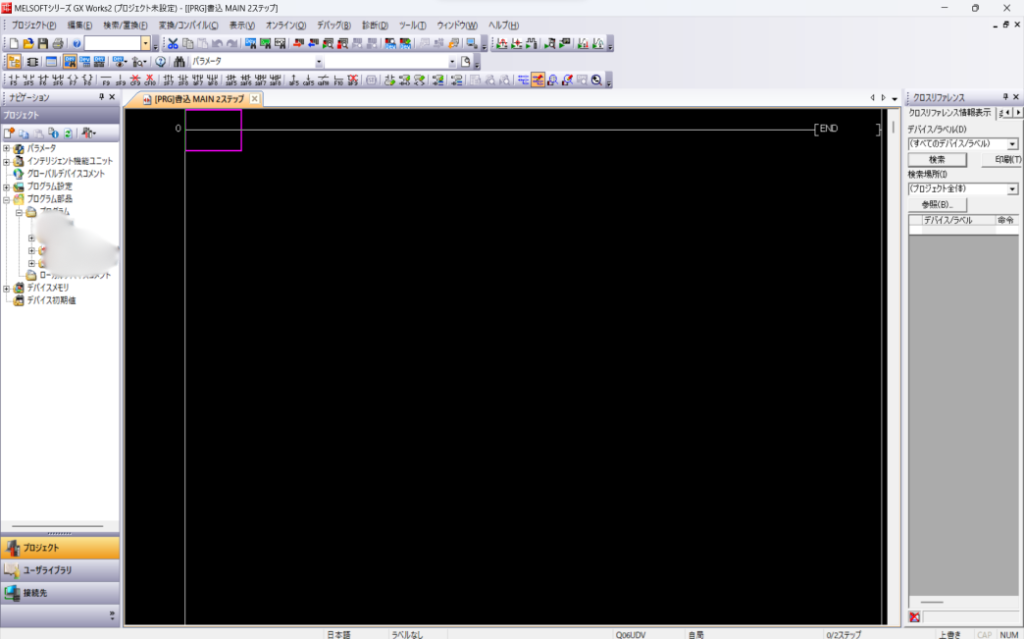
5.データの確認を行う

左下のプジェクトをクリックし、プロジェクトを表示する。

プロジェクトツリーの「プログラム部品」の中に、プロジェクトデータが入っているので、

任意のプログラムを選択すれば、ラダー回路が表示されます。
PLC
PLC シーケンサ ラダー 三菱

この記事が気に入ったら
フォローしてね!

Follow @ARROW_S0210 Follow Me
よかったらシェアしてね!
  • 企業ロゴ変更のお知らせ
  • タッチパネル(GOT)からPLC(Qシリーズ)を読出・書込のたった3つの手順

関連記事

  • 5分で分かる三菱の命令語WTOの使い方!
    2024年5月16日
  • これだけでOK?PLCのEthernet通信を確認する簡単な4つの手順
    2024年5月10日
  • バイナリーとBCDの2ワードの最大値はコレ!!
    2024年5月3日
  • オフラインでRUN中書込みになって変換出来ない時の対処法【GXworks2】
    2024年4月27日
  • ボタン一つでON/OFF回路
    2024年4月25日
  • パソコンの電卓で「バイナリー・BCD・2進数」の値を確認する簡単な方法
    2023年12月19日
  • 誰でも出来る!GX simulatorを使って、Works2とDesigner3をオフラインでつなぐ方法
    2023年12月19日
  • 一発で分かる!ラダーでよく出てくるバイナリーとBCDの違いとは?
    2023年12月16日
このサイトは、当社が管理・運営しています。興味がある方は、下記より問い合わせ下さい。
検索
人気記事
  • 【全25問!!】ラダー回路の練習問題集はコチラ
    ラダー練習問題
  • PLCラダー学習【初級編】問題No.1~No.2 AND回路
    ラダー練習問題
  • 一発で分かる!ラダーでよく出てくるバイナリーとBCDの違いとは?
    PLC
  • 誰でも出来る!GX simulatorを使って、Works2とDesigner3をオフラインでつなぐ方法
    PLC
  • 【抜粋】電気制御でよく使う!電線サイズと許容電流の一覧表
    知識
新着記事
  • 【全25問!!】ラダー回路の練習問題集はコチラ
  • PLCラダー学習【上級編】問題No.24~No.25
  • PLCラダー学習【上級編】問題No.22~No.23
  • PLCラダー学習【中級編】問題No.21 応用回路
  • PLCラダー学習【中級編】問題No.19~No.20 カウンタ
目次
  • ホーム
  • お問い合わせ
  • サイトマップ
  • プライバシーポリシー

© 2022 ARROWS Inc.

目次